アカウント登録
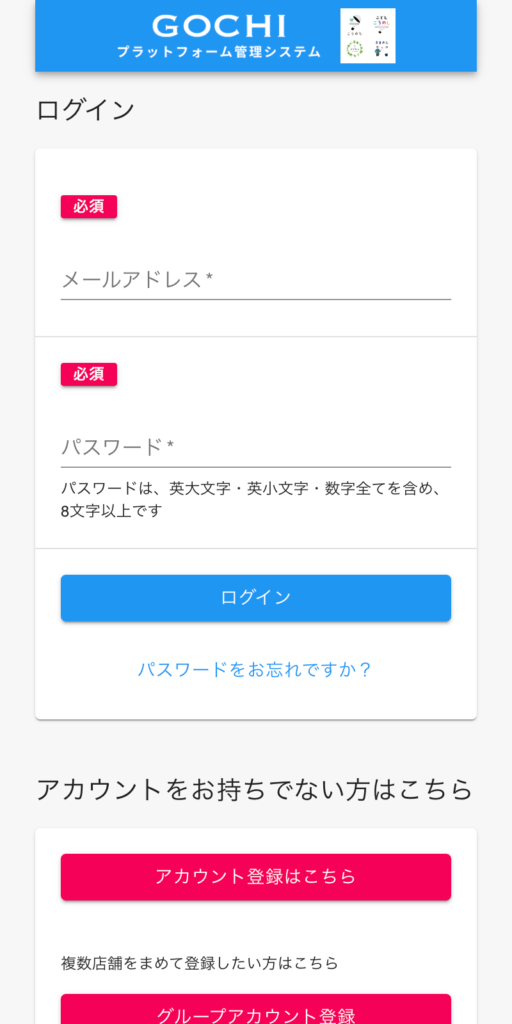
❶「GOCHIプラットフォーム管理システム」にアクセスし「アカウント登録はこちら」ボタンよりご登録ください。
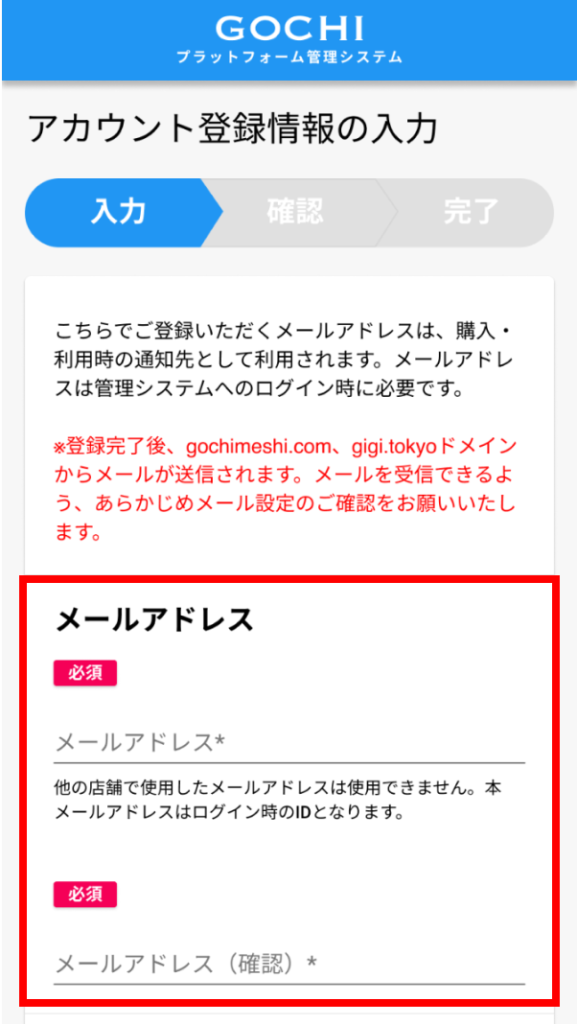
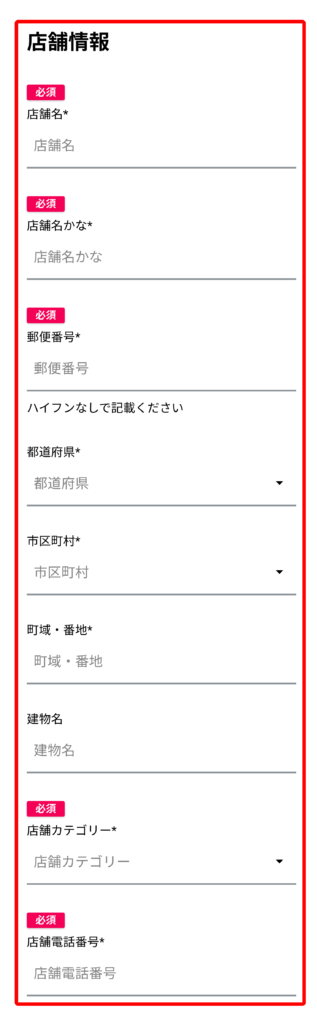
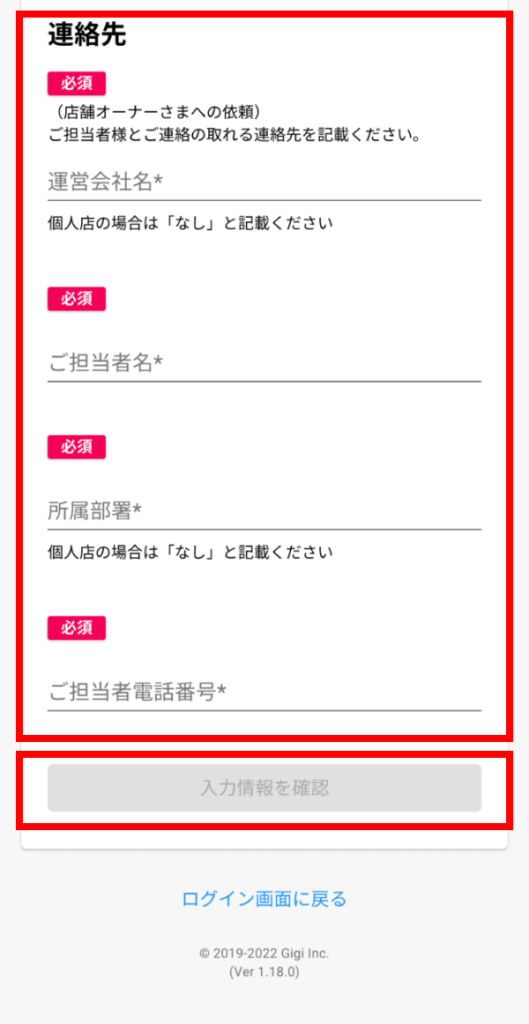
❷アカウント登録情報を入力し、「入力情報を確認」ボタンを押して「アカウント登録情報の確認」画面へお進みください。ご入力項目は大きく分けて3つございます。
・メールアドレス
・店舗情報
・連絡先
◆「登録に失敗しました」と表示される場合
・GOCHIプラットフォーム管理システムでは1店舗1メールアドレスの登録になっています。他の店舗で一度使ったメールアドレスは登録に使えませんのでご注意ください。
❸前の画面でご入力頂いたアカウント登録情報の確認を行います。
加盟店規約・プライバシーポリシーに同意いただけたらチェックをして「アカウントを登録」ボタンを押してください。

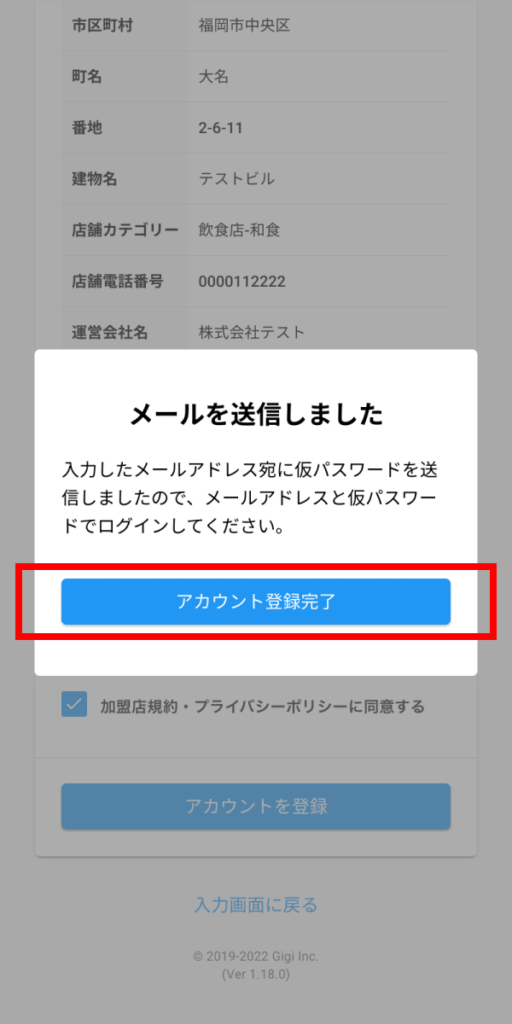
❹「アカウントを登録」ボタンを押すと、「メールを送信しました」という画面が表示されます。
「アカウント登録完了」ボタンを押し、ログイン画面へお戻りください。
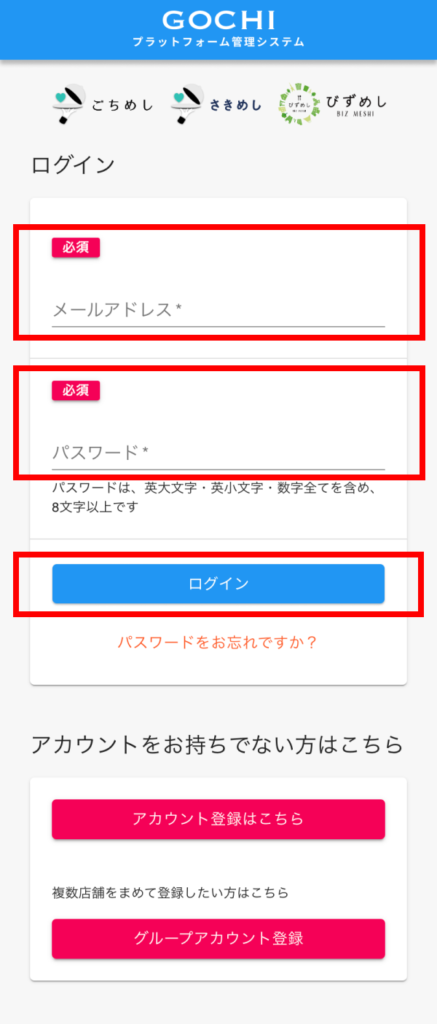
❺ 「アカウント登録情報の入力」画面で入力したメールアドレスと、そのメールアドレス宛に届いた仮パスワードを入力して、「ログイン」ボタンを押してください。
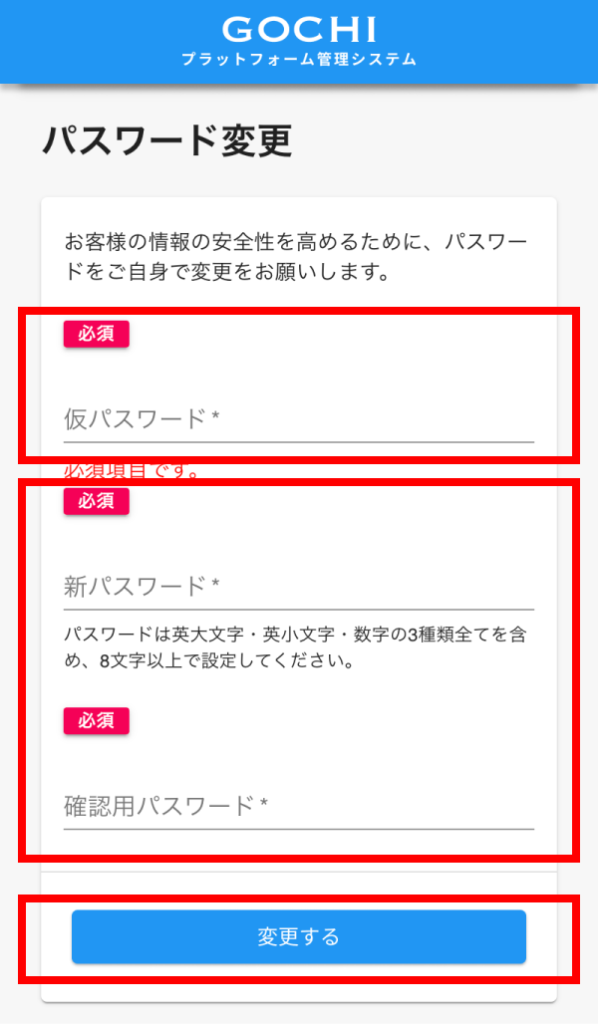
❻ログインするとパスワード変更画面が表示されます。
先程ログイン画面で入力した仮パスワードを再度ご入力頂き、その後にご希望の文字列で新しいパスワードに変更します。
パスワードの文字列は英語の大文字・英語の小文字・数字の全てを含め8文字以上である必要があります。
入力後、「変更する」ボタンを押してパスワード変更を完了してください。
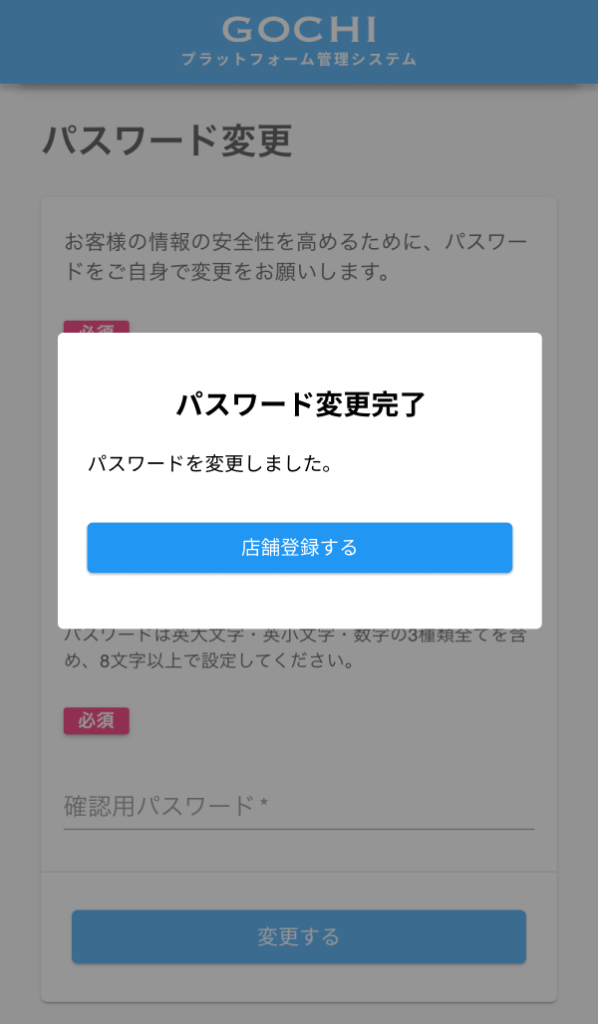
❼「パスワード変更完了」という画面が表示されたらアカウント作成は完了です。
次のログインからは新しく設定したパスワードでログインできます。
「店舗登録する」ボタンを押し、「審査申請情報の入力」画面へお進みください。