「GOCHIプラットフォーム管理システム」にログイン後、「メニュー情報」>「メニュー追加」をクリックすると操作ができます。
ここではメニューの新規追加ができます。
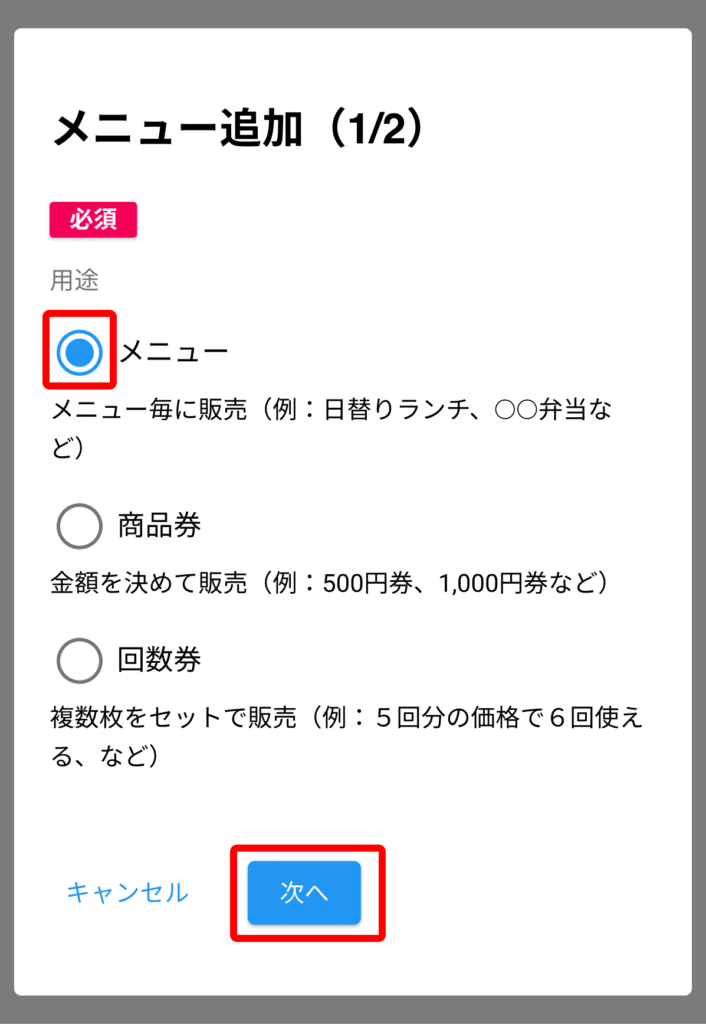
まずは、メニューの利用用途を”メニュー”に設定し、「次へ」ボタンを押してください。
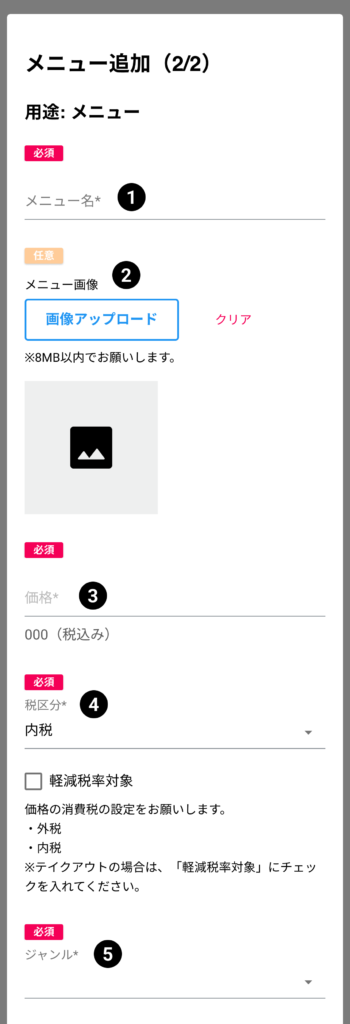
❶メニュー名を入力してください。
❷任意でメニュー画像をアップロードできます。
❸価格を入力してください。
❹税区分を設定してください。
❺メニューのジャンルを設定してください。
メニュー追加時の任意項目
メニューを追加するときの任意項目です。
入力なしでも追加登録はできますが全てのフィールドを入力すると販売促進につながります。
❶メニューの説明を設定できます。
❷検索ワードとして設定したいキーワードをタグで登録できます。
必要なメニュー情報を入力・設定後、確認ボタンを押して確認画面へ移動してください。
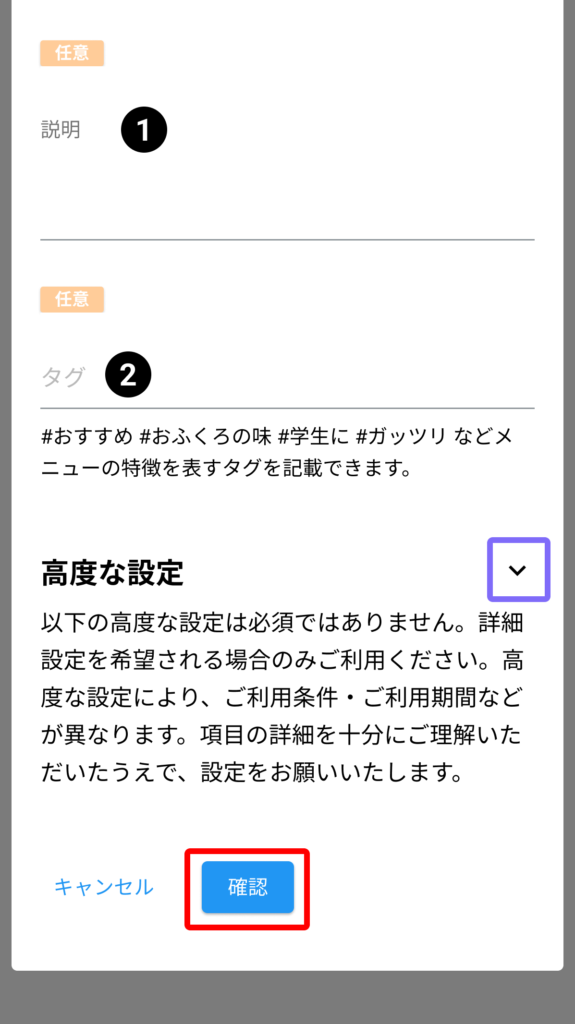
メニューの利用期間や寄付の設定、金額非表示について確認をご希望される場合は、高度な設定を表示してください。
高度な設定
❶利用期間を設定できます。
❷寄付について設定できます。
※店舗が「指名ごちのみ」を設定している場合、寄付を設定できません。
必要なメニュー情報を入力・設定後、確認ボタンを押して確認画面へお進みください。
メニュー追加の確認画面で入力・設定情報を確認後、追加ボタンを押してください。
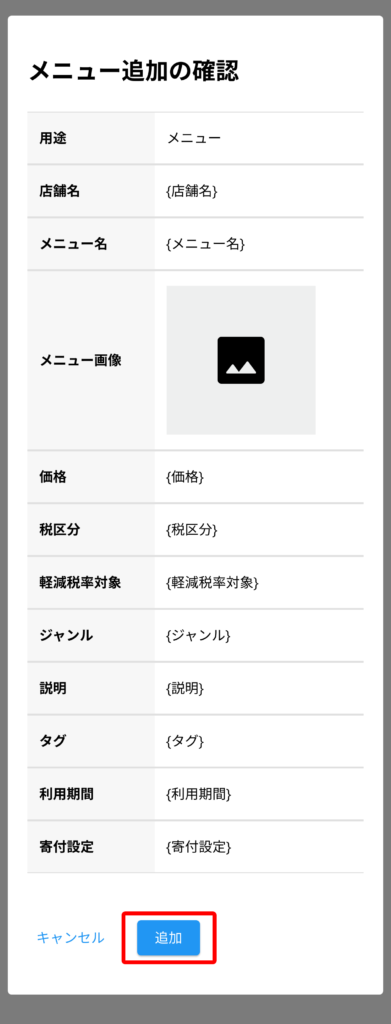
以上で、メニュー追加操作は完了です。